本文档基于实际部署过程整理,涵盖 Elasticsearch、Kibana、Logstash、Docker 容器日志采集、本机 /var/log 采集,以及 Kibana Data View 与常见问题。
1. 架构说明
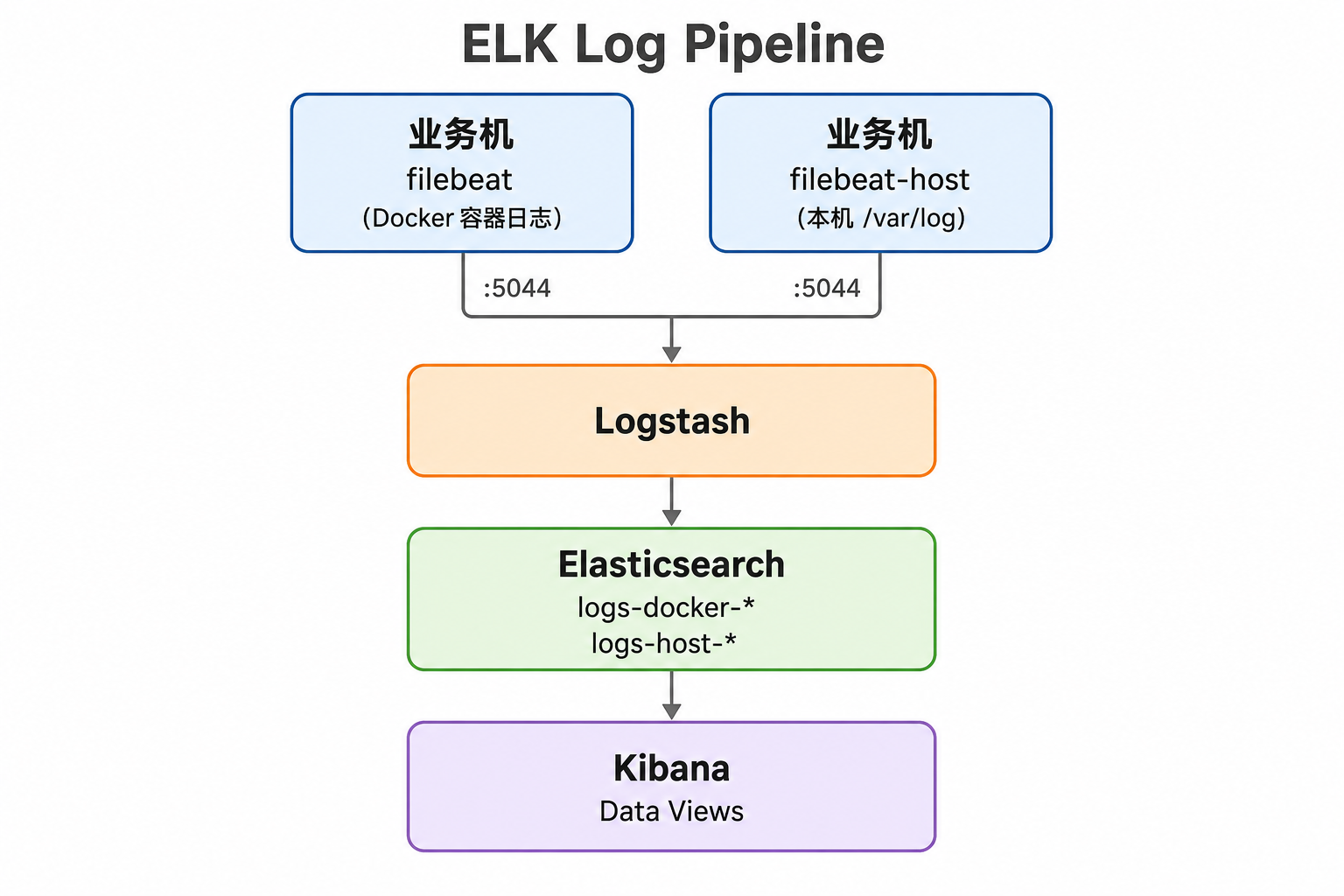
| 组件 | 建议端口 | 作用 |
|---|---|---|
| Elasticsearch | 9200 / 9300 | 存储与检索 |
| Kibana | 5601 | 可视化查询 |
| Logstash | 5044(Beats 输入) | 解析并写入 ES |
| filebeat | — | 采集 Docker 容器日志 |
| filebeat-host | — | 采集本机 /var/log |
版本建议:Elastic Stack 8.19.x(各组件大版本保持一致)。
2. 系统准备(Ubuntu 24.04)
在 ELK 服务器执行:
sudo apt update && sudo apt upgrade -y
sudo apt install -y curl wget gnupg apt-transport-https ca-certificates

# 关闭 swap(ES 建议)
sudo swapoff -a
# 永久关闭:注释 /etc/fstab 中的 swap 行

# 内核参数
echo 'vm.max_map_count=262144' | sudo tee /etc/sysctl.d/99-elasticsearch.conf
sudo sysctl --system

# 文件描述符
echo '* soft nofile 65536' | sudo tee -a /etc/security/limits.conf
echo '* hard nofile 65536' | sudo tee -a /etc/security/limits.conf
添加 Elastic 8.x 仓库:
wget -qO - https://artifacts.elastic.co/GPG-KEY-elasticsearch \
  | sudo gpg --dearmor -o /usr/share/keyrings/elasticsearch-keyring.gpg

echo "deb [signed-by=/usr/share/keyrings/elasticsearch-keyring.gpg] https://artifacts.elastic.co/packages/8.x/apt stable main" \
  | sudo tee /etc/apt/sources.list.d/elastic-8.x.list

sudo apt update
防火墙 / 安全组放行:
| 端口 | 用途 |
|---|---|
| 9200 | Elasticsearch HTTP |
| 5601 | Kibana |
| 5044 | Logstash Beats 输入(业务机必须能访问) |
sudo ufw allow 9200/tcp
sudo ufw allow 5601/tcp
sudo ufw allow 5044/tcp
3. 安装 Elasticsearch
sudo apt install -y elasticsearch
首次安装请保存输出的 elastic 密码。丢失时可重置:
sudo /usr/share/elasticsearch/bin/elasticsearch-reset-password -u elastic
编辑 /etc/elasticsearch/elasticsearch.yml(单机示例):
cluster.name: devops-logs
node.name: es-node-1
path.data: /var/lib/elasticsearch
path.logs: /var/log/elasticsearch
network.host: 0.0.0.0
http.port: 9200
discovery.type: single-node

# 单机必须用 single-node,且不要同时配置:
# cluster.initial_master_nodes   ← 与 single-node 互斥,保留会启动失败
堆内存(按机器内存调整,8G 机器建议 2G):
echo '-Xms2g' | sudo tee /etc/elasticsearch/jvm.options.d/heap.options
echo '-Xmx2g' | sudo tee -a /etc/elasticsearch/jvm.options.d/heap.options
启动:
sudo systemctl enable --now elasticsearch
sudo systemctl status elasticsearch --no-pager

curl -k -u elastic:你的密码 https://localhost:9200
常见启动失败
| 报错 | 处理 |
|---|---|
cluster.initial_master_nodes is not allowed when discovery.type is single-node |
删除/注释 cluster.initial_master_nodes |
max virtual memory areas |
设置 vm.max_map_count=262144 |
| 内存不足 / OOM | 减小 -Xms/-Xmx |
详细日志:
sudo tail -n 100 /var/log/elasticsearch/*.log
4. 安装 Kibana
sudo apt install -y kibana
生成 enrollment token 并配置:
sudo /usr/share/elasticsearch/bin/elasticsearch-create-enrollment-token -s kibana
sudo /usr/share/kibana/bin/kibana-setup
# 粘贴 token
或手动编辑 /etc/kibana/kibana.yml:
server.port: 5601
server.host: "0.0.0.0"
server.publicBaseUrl: "http://ELK服务器IP:5601"
sudo systemctl enable --now kibana
浏览器访问:http://ELK服务器IP:5601,使用 elastic 登录。
5. 安装 Logstash
sudo apt install -y logstash

sudo mkdir -p /etc/logstash/certs
sudo cp /etc/elasticsearch/certs/http_ca.crt /etc/logstash/certs/
sudo chown -R logstash:logstash /etc/logstash/certs
5.1 Pipeline 配置
创建 /etc/logstash/conf.d/beats-pipeline.conf:
input {
  beats {
    port => 5044
  }
}

filter {
  # ---------- 本机日志(filebeat-host)----------
  if [fields][log_source] == "host" {
    mutate {
      add_field => { "[fields][service]" => "host" }
    }
  }

  # ---------- 容器日志(filebeat)----------
  if ![fields][log_source] or [fields][log_source] != "host" {
    if ![fields][service] {
      mutate { add_field => { "[fields][service]" => "docker" } }
    }
    if [container][name] {
      mutate { replace => { "[fields][service]" => "%{[container][name]}" } }
    }
    mutate {
      add_field => { "[fields][log_source]" => "container" }
      gsub => [ "[fields][service]", "[^A-Za-z0-9_.-]", "_" ]
    }
  }

  # nginx(可选)
  if [fields][service] == "nginx" {
    grok {
      match => {
        "message" => '%{IPORHOST:client_ip} - %{DATA:user} \[%{HTTPDATE:timestamp}\] "%{WORD:method} %{DATA:request} HTTP/%{NUMBER:http_version}" %{NUMBER:status:int} %{NUMBER:bytes:int} "%{DATA:referrer}" "%{DATA:user_agent}"'
      }
    }
    date {
      match => ["timestamp", "dd/MMM/yyyy:HH:mm:ss Z"]
      target => "@timestamp"
    }
  }

  # 应用 JSON(可选)
  if [fields][service] == "app" {
    json {
      source => "message"
      target => "app"
      skip_on_invalid_json => true
    }
  }
}

output {
  if [fields][log_source] == "host" {
    elasticsearch {
      hosts => ["https://localhost:9200"]
      user => "elastic"
      password => "你的密码"
      ssl_enabled => true
      ssl_certificate_authorities => ["/etc/logstash/certs/http_ca.crt"]
      index => "logs-host-%{+YYYY.MM.dd}"
    }
  } else {
    elasticsearch {
      hosts => ["https://localhost:9200"]
      user => "elastic"
      password => "你的密码"
      ssl_enabled => true
      ssl_certificate_authorities => ["/etc/logstash/certs/http_ca.crt"]
      index => "logs-docker-%{[fields][service]}-%{+YYYY.MM.dd}"
    }
  }
}
注意:索引名使用
%{[fields][service]}时,Docker 日志必须保证有service(可用container.name填充),否则会出现异常索引名。
启动:
sudo systemctl enable --now logstash
sudo journalctl -u logstash -f
ss -lntp | grep 5044
6. 业务机:采集 Docker 容器日志(filebeat)
目录建议:/opt/service/filebeat/
6.1 docker-compose.yml
services:
  filebeat:
    image: docker.elastic.co/beats/filebeat:8.19.19   # 版本尽量和 ES 一致
    container_name: filebeat
    user: root
    restart: unless-stopped
    volumes:
      - ./config/filebeat.yml:/usr/share/filebeat/filebeat.yml:ro
      - ./data:/usr/share/filebeat/data
      - ./logs:/usr/share/filebeat/logs
      # 宿主机日志挂进来(按实际路径改)
      - /var/log/nginx:/var/log/nginx:ro
      - /var/lib/docker/containers:/var/lib/docker/containers:ro
      - /var/run/docker.sock:/var/run/docker.sock:ro   # 采容器日志时需要
6.2 config/filebeat.yml
filebeat.inputs:
  - type: container
    enabled: true
    paths:
      - /var/lib/docker/containers/*/*.log
    processors:
      - add_docker_metadata:
          host: "unix:///var/run/docker.sock"
      # 排除 Filebeat 自身,避免噪声
      - drop_event.when.or:
          - equals.container.name: "filebeat"
          - equals.container.name: "filebeat-host"
          - contains.container.image.name: "filebeat"
    fields:
      env: prod
      log_source: container
    fields_under_root: false

processors:
  - add_host_metadata: ~

output.logstash:
  hosts: ["ELK服务器IP:5044"]

logging.level: info
logging.to_stderr: true
logging.to_files: false
启动:
cd /opt/service/filebeat
chmod go-w config/filebeat.yml
docker-compose up -d
docker-compose logs -f --tail=50
成功标志:
Connection to ...5044) established
Harvester started for paths: [/var/lib/docker/containers/*/*.log]
6.3 Kibana 查询容器日志
container.name: "opms"
container.name: "opms" and message: "error"
表格建议只展示:@timestamp、container.name、message。
日志正文在字段 message 中。
7. 业务机:采集本机 /var/log(filebeat-host)
与容器采集分开,使用独立收集器与独立索引。
目录建议:/opt/service/filebeat-host/
7.1 docker-compose.yml
services:
  filebeat-host:
    image: docker.elastic.co/beats/filebeat:8.19.19
    container_name: filebeat-host
    user: root
    restart: unless-stopped
    volumes:
        - ./config/filebeat.yml:/usr/share/filebeat/filebeat.yml:ro
        - ./data:/usr/share/filebeat/data
        - ./logs:/usr/share/filebeat/logs
    volumes:
        - ./config/filebeat.yml:/usr/share/filebeat/filebeat.yml:ro
        - ./data:/usr/share/filebeat/data
        - /var/log:/var/log:ro
7.2 config/filebeat.yml
filebeat.inputs:
  - type: log
    enabled: true
    paths:
      - /var/log/syslog
      - /var/log/auth.log
      - /var/log/elk-host-test.log
      - /var/log/nginx/*.log
    ignore_older: 72h
    close_inactive: 1m
    # 仅测试新日志时可打开:
    # tail_files: true
    fields:
      env: prod
      log_source: host
      service: system
    fields_under_root: false

processors:
  - add_host_metadata: ~

output.logstash:
  hosts: ["ELK服务器IP:5044"]
  bulk_max_size: 2048
  timeout: 30s

logging.level: info
logging.to_stderr: true
logging.to_files: false
启动:
cd /opt/service/filebeat-host
chmod go-w config/filebeat.yml
docker-compose up -d
docker logs filebeat-host --tail=50
7.3 写入测试日志
echo "HOST-LOG-TEST $(date -u +%Y-%m-%dT%H:%M:%SZ)" \
  | sudo tee -a /var/log/elk-host-test.log
验证:
# 业务机
docker logs filebeat-host --tail=30 2>&1 | grep -E 'Harvester|established|Failed|elk-host'

# ELK 机
curl -k -u elastic:密码 'https://localhost:9200/_cat/indices/logs-host*?v'
curl -k -u elastic:密码 'https://localhost:9200/logs-host-*/_search?q=HOST-LOG-TEST&pretty'
8. 测试用持续打日志容器(可选)
elk/log-generator/docker-compose.yml:
services:
  log-generator:
    image: python:3.12-alpine
    container_name: log-generator
    restart: unless-stopped
    command:
      - python
      - -u
      - -c
      - |
        import time
        from datetime import datetime, timezone
        i = 0
        while True:
            i += 1
            ts = datetime.now(timezone.utc).strftime("%Y-%m-%dT%H:%M:%SZ")
            print(f"ELK-TEST heartbeat seq={i} ts={ts} service=log-generator", flush=True)
            time.sleep(2)
cd /opt/service/log-generator   # 或仓库 elk/log-generator
docker-compose up -d
Kibana 搜索:
container.name: "log-generator" and message: "ELK-TEST"
9. Kibana Data View
前提
必须先有匹配的索引,否则会报:
名称必须与一个或多个数据流、索引或索引别名匹配。
不需要为了建 Data View 而重装 Filebeat/Logstash;只要 ES 里已有对应索引即可。
查看现有索引:
curl -k -u elastic:密码 'https://localhost:9200/_cat/indices/logs*?v'
创建步骤
- Stack Management → Data Views → Create data view
| 用途 | Name(显示名) | Index pattern |
|---|---|---|
| 容器日志 | logs-docker |
logs-docker-* |
| 本机日志 | logs-host |
logs-host-* |
| 兼容旧索引 | logs |
logs-* |
- Timestamp field:
@timestamp - 保存后到 Discover,左上角切换 Data View
Observability 菜单
若使用左侧「日志 / 探险者」:
- 进入 背景设定(Settings)
- 配置日志索引为
logs-docker-*或logs-host-* - 再回到日志页面查看
常用搜索
# 容器
container.name: "opms"
message: "ELK-TEST"

# 本机
fields.log_source: "host"
message: "HOST-LOG-TEST"
log.file.path: "/var/log/syslog"
界面展示字段建议:@timestamp、container.name(或 log.file.path)、message。
10. 索引与生命周期(可选)
PUT _ilm/policy/logs-policy
{
  "policy": {
    "phases": {
      "hot": {
        "actions": {
          "rollover": { "max_primary_shard_size": "20gb", "max_age": "1d" }
        }
      },
      "delete": {
        "min_age": "30d",
        "actions": { "delete": {} }
      }
    }
  }
}
按天索引也可直接用 delete-by-age 的 ILM,或定期清理旧索引。
11. 验证清单
# ES
curl -k -u elastic:密码 https://localhost:9200/_cluster/health?pretty
curl -k -u elastic:密码 'https://localhost:9200/_cat/indices/logs*?v'

# Logstash 5044
ss -lntp | grep 5044
# 业务机
nc -vz -w 5 ELK服务器IP 5044

# Filebeat 连通
docker logs filebeat --tail=20 2>&1 | grep established
docker logs filebeat-host --tail=20 2>&1 | grep established
| 检查项 | 期望 |
|---|---|
| ES 健康 | green 或单机 yellow |
| 5044 | 业务机 nc 成功 |
| Filebeat | Connection ... established |
| 索引 | 存在 logs-docker-* / logs-host-* |
| Kibana | Discover 能搜到测试关键字 |
12. 常见问题
| 现象 | 原因与处理 |
|---|---|
ES 启动失败:initial_master_nodes + single-node |
删除 cluster.initial_master_nodes |
Filebeat i/o timeout :5044 |
安全组/防火墙放行 5044;确认 Logstash 在监听 |
connection reset by peer |
Logstash 压力过大或写 ES 失败;缩小 /var/log 路径,加 ignore_older;查 journalctl -u logstash |
| 采不到 Docker 日志 | 挂载 /var/lib/docker/containers 与 docker.sock |
| 采不到本机日志 | 挂载 /var/log;paths 包含目标文件 |
| Kibana 无数据 / 无法建 Data View | 先确认 _cat/indices 有匹配索引 |
| 字段太多难读 | 表格只加 message 等必要列;drop filebeat 自身容器 |
Unable to load ingest pipelines 警告 |
走 Logstash 时可忽略 |
13. 安全建议
- 勿将
elastic密码提交到 Git 或发到公开聊天 - 生产环境使用专用账号(非
elastic超级用户)给 Logstash - 限制 9200/5601/5044 安全组来源 IP
- 定期轮换密码:
sudo /usr/share/elasticsearch/bin/elasticsearch-reset-password -u elastic
Comments & discussion
The first comment in each thread opens a topic. Signed-in readers can keep the conversation going under that topic.
No comments yet. Sign in to start a topic.
Start a new topic
Sign in to start a topic or join the discussion.